Firma múltiples documentos en segundos: Descubre la nueva función de Firma Masiva
¿Cuántas veces has tenido que firmar decenas de contratos, dictámenes o reportes uno por uno? Si eres abogado, perito, contador o cualquier profesional que maneja grandes volúmenes de documentos, sabes que firmar electrónicamente cada archivo de forma individual puede consumir horas valiosas de tu día.
La buena noticia es que ahora puedes olvidarte de ese proceso repetitivo. Hoy presentamos Firma Masiva, la nueva funcionalidad de Verificamex Firma que te permite firmar múltiples documentos en una sola operación, sin necesidad de desarrollos técnicos ni integraciones complejas.
Imagina poder seleccionar 50, 100 o incluso más documentos y firmarlos todos con un solo clic. Eso es exactamente lo que Firma Masiva hace por ti: ahorra tiempo, reduce errores y simplifica tu flujo de trabajo diario.
En este artículo te mostraremos cómo funciona esta nueva característica y cómo puede transformar la manera en que gestionas la firma de tus documentos.
¿Por qué usar Firma Masiva?
✓ Ahorra hasta un 90% del tiempo en procesos de firma
✓ Sin necesidad de conocimientos técnicos o integraciones complejas
✓ Compatible con e.firma – método sencillo para firmar
✓ Cumplimiento total con la NOM-151 – toda la documentación legal incluida
✓ Control total desde un solo dashboard – gestiona todo en un mismo lugar
¿Cómo utilizar la función de Firma Masiva?
Configurar y usar Firma Masiva es muy sencillo. Solo necesitas seguir estos pasos:
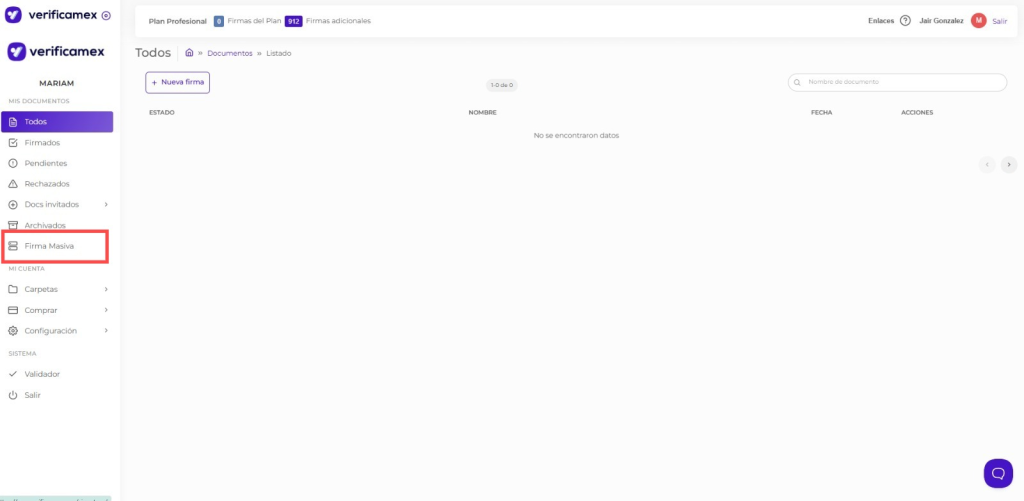
Paso 1: Accede al módulo de Firma Masiva
Dirígete al menú lateral izquierdo de tu dashboard y selecciona la opción “Firma Masiva”.
Paso 2: Crea un nuevo contenedor de firma
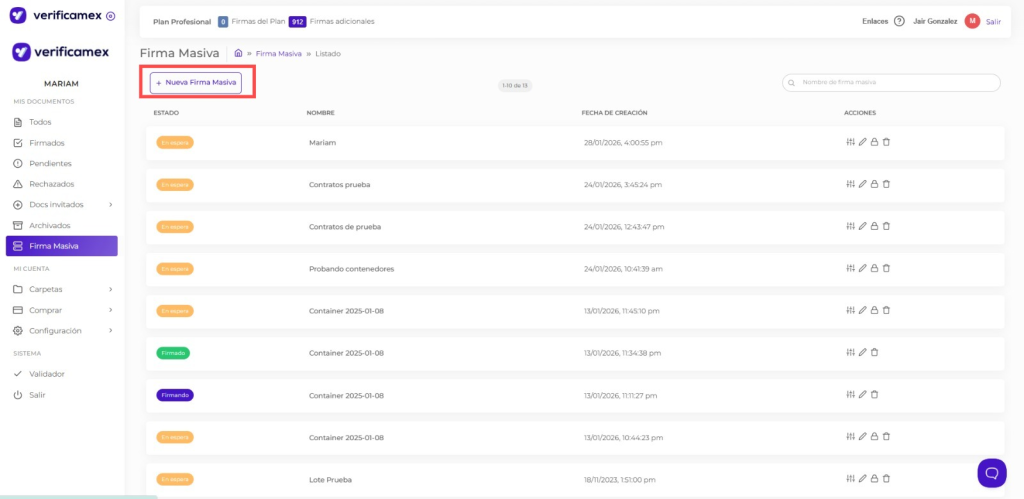
Una vez dentro de la sección de Firma Masiva, haz clic en el botón “Nueva Firma Masiva” para comenzar a configurar tu proceso de firma múltiple.
Paso 3: Configura tus documentos
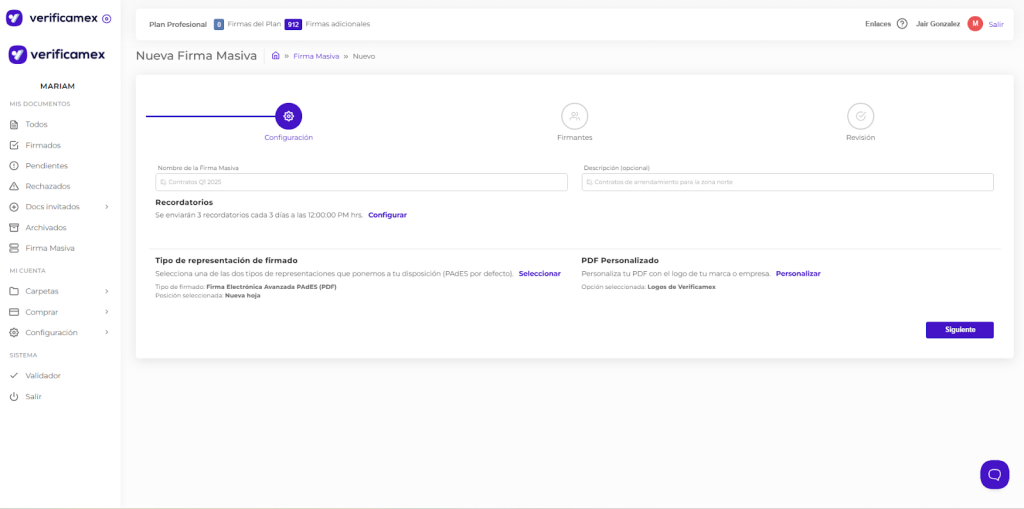
Se abrirá una ventana de configuración donde podrás personalizar los detalles de tu firma masiva:
- Nombre: Asigna un nombre identificable a esta firma masiva (por ejemplo: “Contratos Enero 2024”)
- Descripción: Añade una descripción que te ayude a recordar el propósito de estos documentos
- Herramientas adicionales:
- Configura recordatorios automáticos para los firmantes
- Selecciona el tipo de representación de firmado que prefieras
- Personaliza el PDF con el logo de tu empresa para darle un toque profesional
Paso 4: Agrega a los firmantes y espectadores
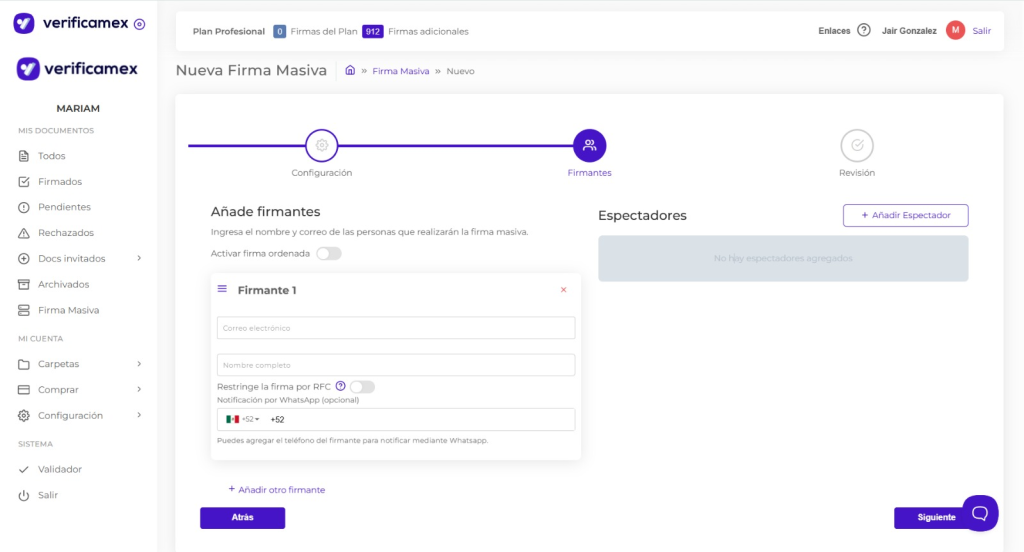
En la sección de Firmantes, añade a todas las personas que necesitan firmar los documentos. También puedes agregar espectadores si hay personas que necesitan tener visibilidad del proceso sin participar en la firma.
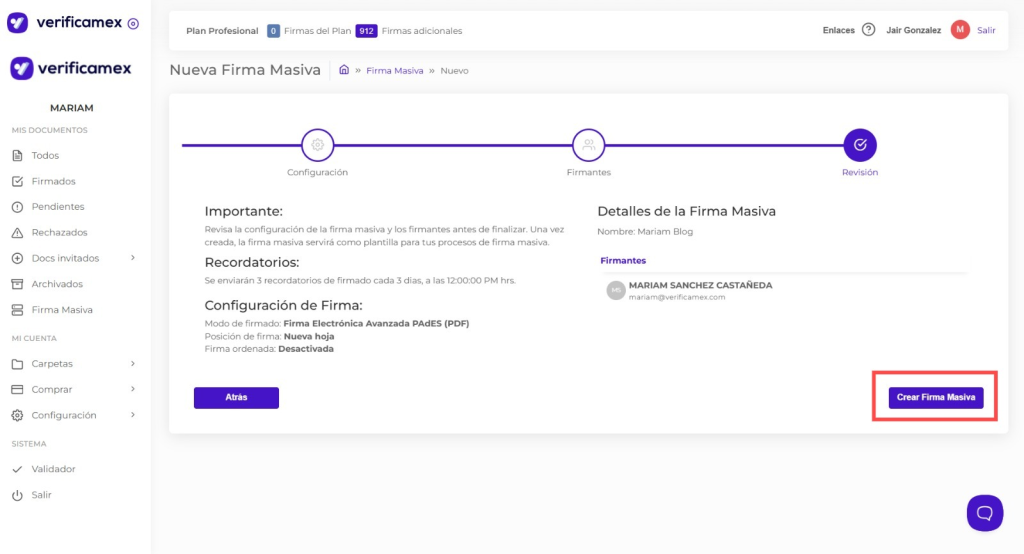
Paso 5: Revisa y confirma
Antes de crear el contenedor, tendrás una pantalla de revisión donde podrás verificar que toda la configuración sea correcta:
- Nombre y descripción de la firma masiva
- Documentos incluidos
- Firmantes y espectadores
- Configuraciones adicionales
Si todo está correcto, haz clic en “Crear Firma Masiva” y tu contenedor quedará listo para el siguiente paso.
Paso 6: Accede a los detalles de tu firma masiva
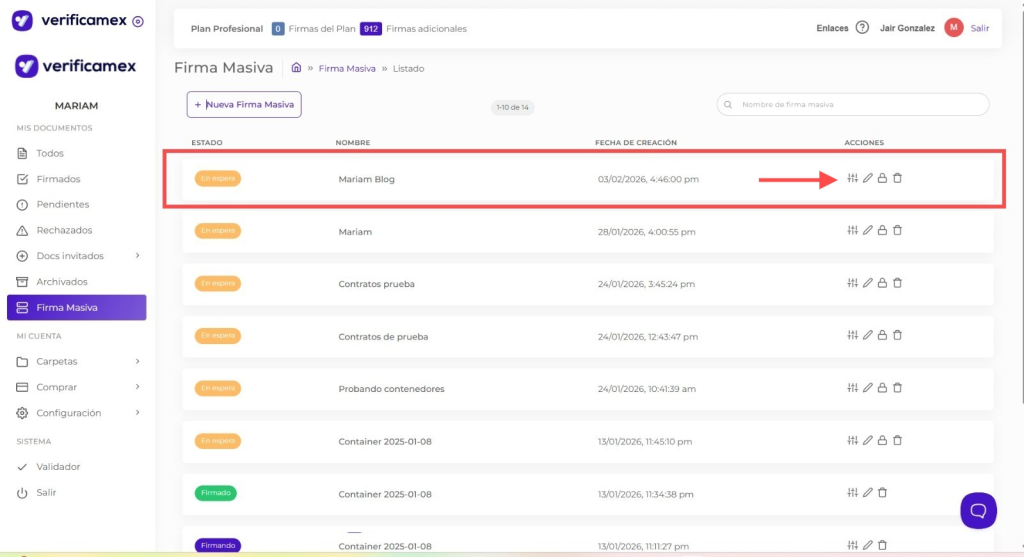
Una vez creado el contenedor, regresarás a la vista principal de Firma Masiva donde verás tu nuevo contenedor listado. Haz clic en “Detalle de Firma” para acceder a la configuración de documentos.
Paso 7: Carga tus documentos
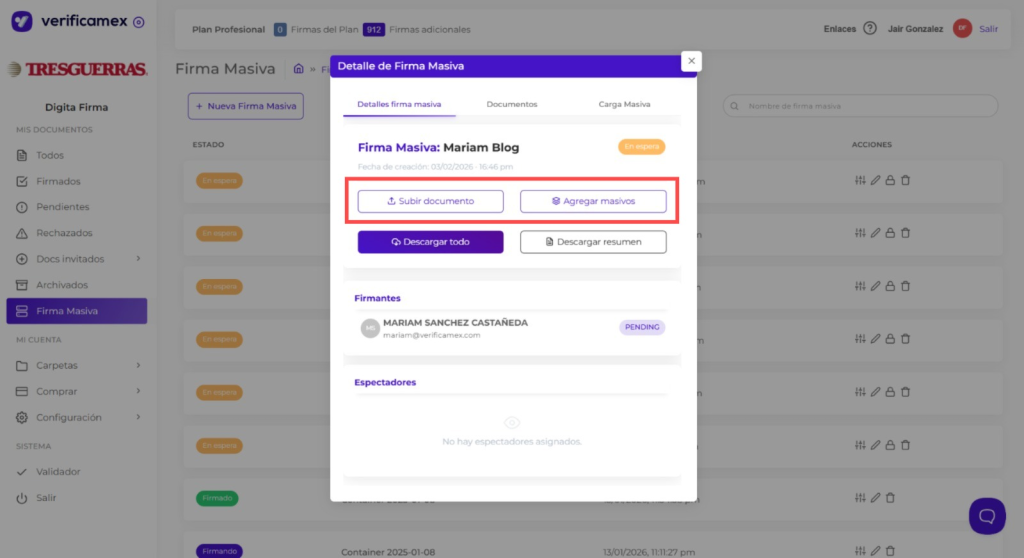
Ahora viene la parte clave: subir los documentos que necesitas firmar. Tienes dos opciones:
Opción 1 – Documento individual: Sube un solo documento si solo necesitas firmar un archivo.
Opción 2 – Carga masiva: Si tienes múltiples documentos, puedes subirlos todos de una vez usando el botón “Agregar Masivos”. Solo necesitas:
- Comprimir todos tus documentos en un archivo ZIP
- Hacer clic en “Agregar Masivos”
- Seleccionar tu archivo ZIP
- Esperar a que finalice la carga de archivos (verás el estatus en el que estos se encuentran)
El sistema extraerá automáticamente todos los documentos y los preparará para firma.
Paso 8: Cierra el contenedor e inicia el proceso de firma
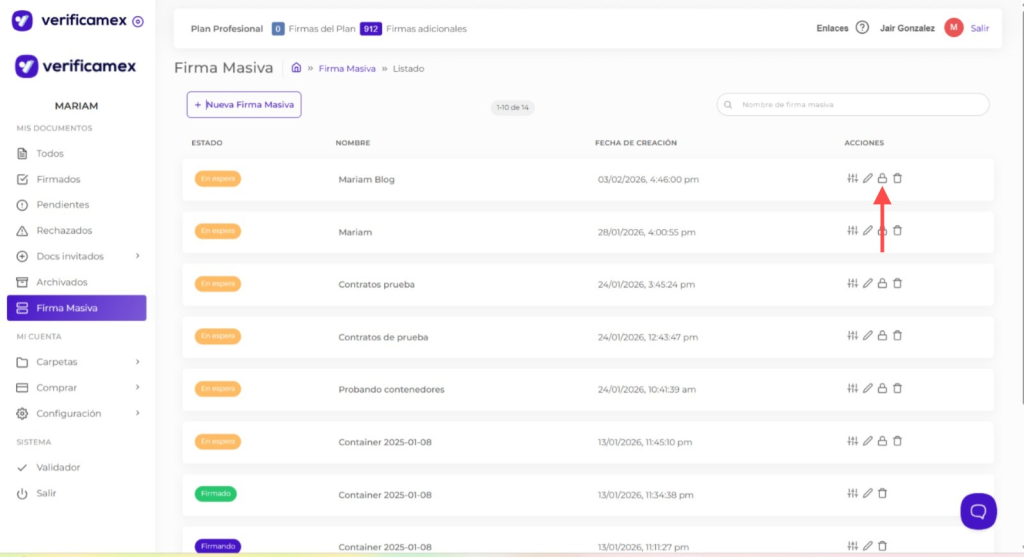
Una vez que hayas cargado todos los documentos y verificado que la configuración sea correcta, es momento de iniciar el proceso de firma.
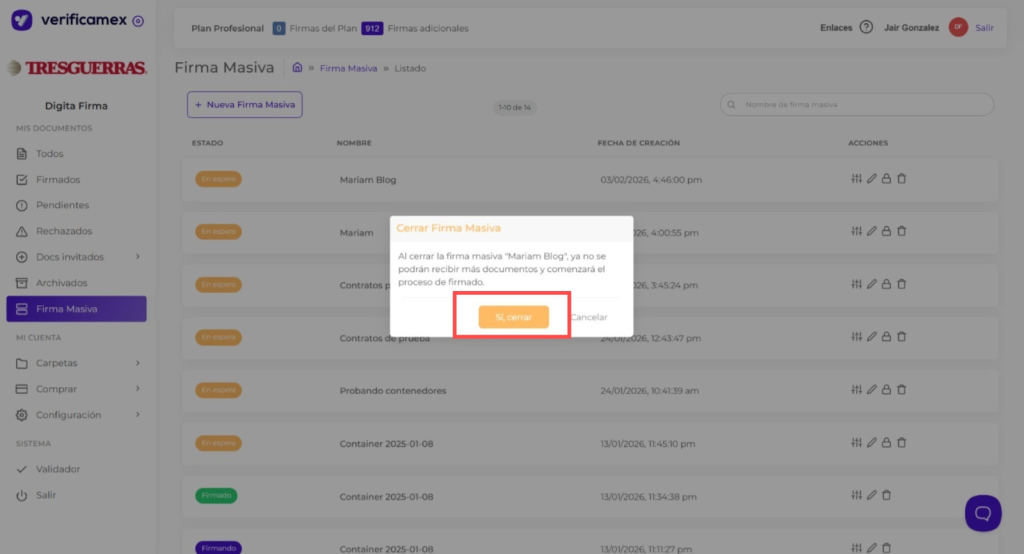
Haz clic en el botón “Cerrar Firma Masiva” para activar el envío de documentos a todos los firmantes.
⚠️ IMPORTANTE: Una vez que cierres el contenedor, no podrás hacer cambios en la configuración ni agregar o eliminar documentos. Asegúrate de revisar todo antes de confirmar:
- Que todos los documentos estén cargados
- Que los firmantes sean correctos
- Que la configuración (recordatorios, logo, etc.) sea la deseada
Paso 9: Recibe notificaciones y accede a firmar
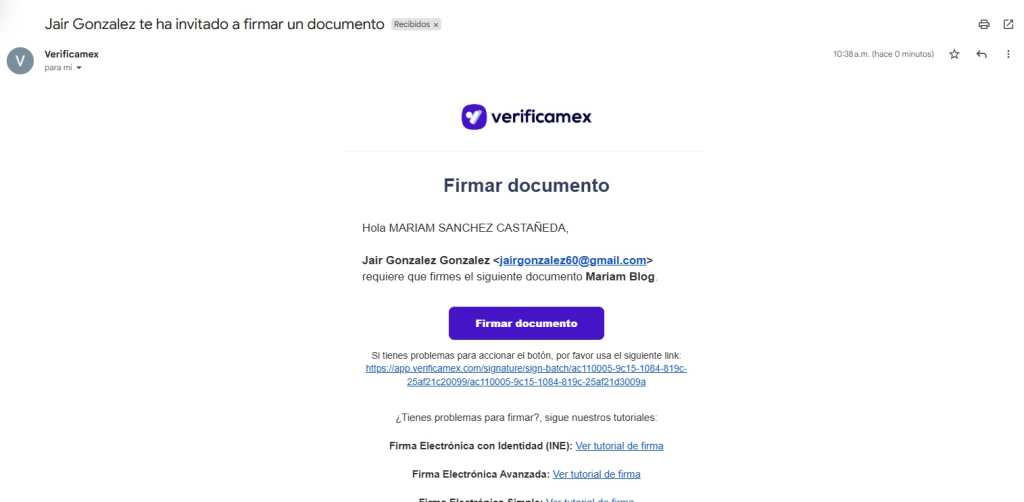
Una vez cerrado el contenedor, todos los firmantes recibirán sus notificaciones de manera automática según la configuración que hayas establecido:
- Por correo electrónico: Los firmantes recibirán un email con el enlace para firmar
- Por WhatsApp: Si configuraste esta opción, también llegarán notificaciones vía WhatsApp
Para firmar los documentos, los firmantes solo necesitan:
- Abrir la notificación recibida
- Hacer clic en el botón “Firmar documento”
- Seguir el proceso de firma habitual de Verificamex
Paso 10: Selecciona tu método de firma
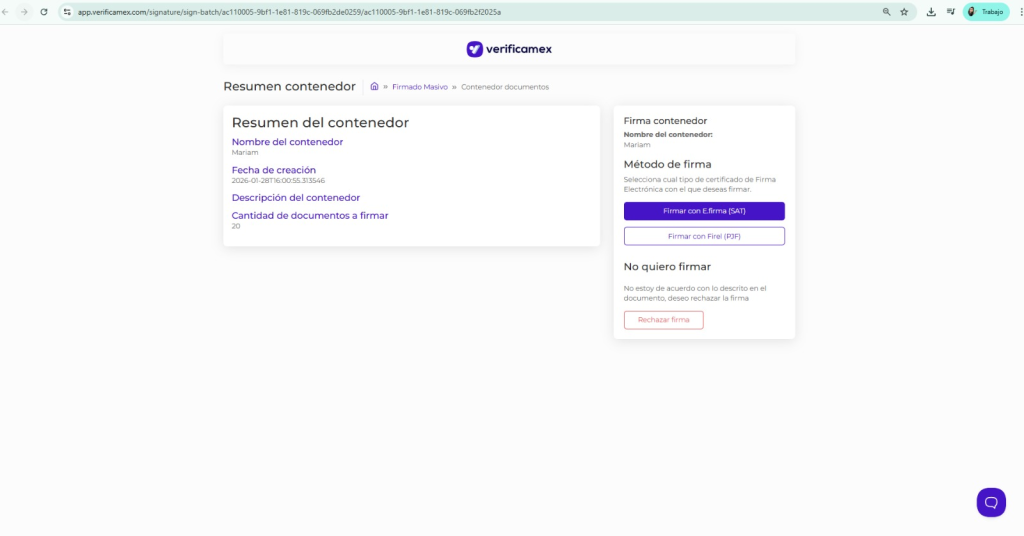
Al acceder al proceso de firma, deberás elegir el método de e.firma:
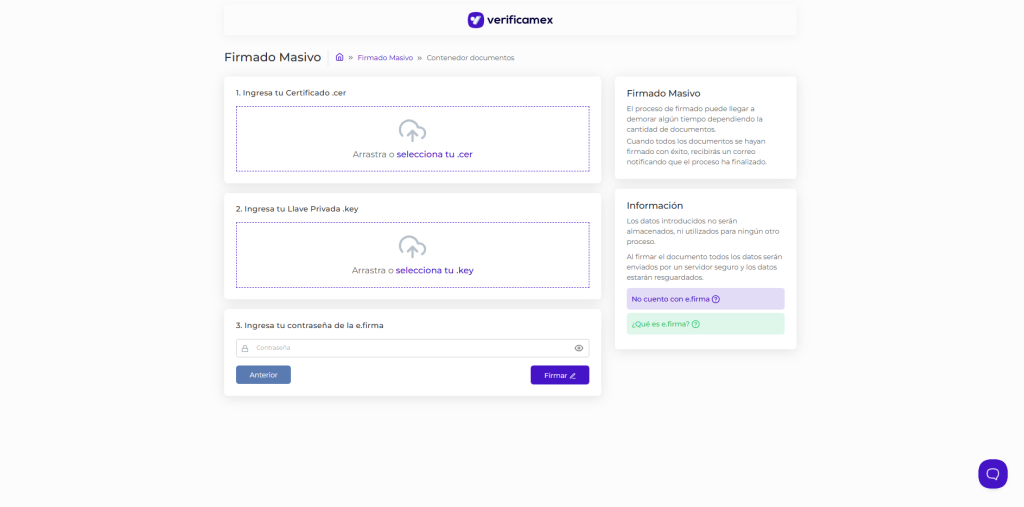
1.- e.firma (Firma Electrónica Avanzada del SAT):
- Carga tu archivo de certificado (.cer)
- Carga tu archivo de clave privada (.key)
- Ingresa tu contraseña
Selecciona el método y completa el proceso de carga de archivos correspondiente.
Paso 11: Descarga tus documentos firmados
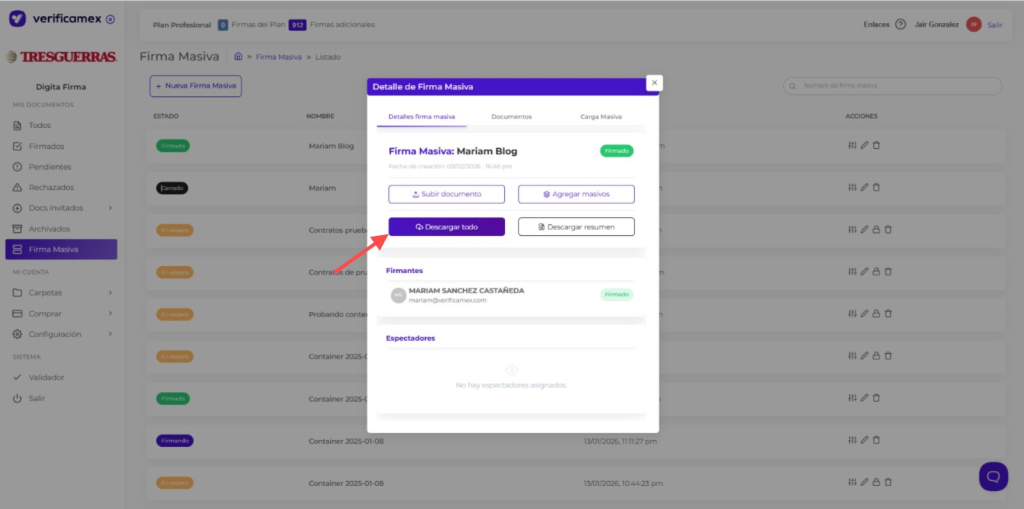
Una vez que el proceso de firma ha sido completado, tendrás disponibles dos opciones de descarga según tus necesidades:
Opción 1 – Descargar todo:
Obtén un paquete completo con todos los archivos relacionados a este contenedor de firma masiva:
- Constancia de conservación (NOM-151)
- PDF original (documento sin firmar)
- PDF firmado (documento con las firmas electrónicas)
- Resumen de firmado
Esta opción es ideal cuando necesitas tener el archivo completo con toda la documentación legal y de respaldo.
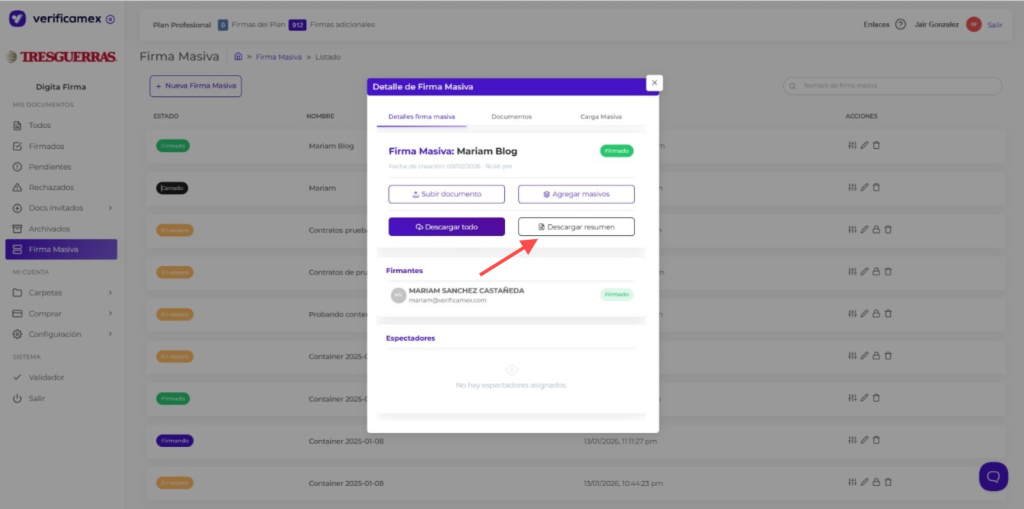
Opción 2 – Descargar Resumen:
Descarga un archivo Excel con un resumen detallado de toda la información del proceso de firma. Este archivo incluye:
- Nombre del archivo
- UUID (identificador único)
- Hash (huella digital del documento)
- Fecha de creación
- Fecha de firmado
- Nombre del archivo NOM-151
- Nombre del firmante
- Firma electrónica
- Número de certificado
- CURP
- RFC
- Autoridad certificadora
Este resumen es perfecto para llevar un control administrativo, generar reportes o tener un registro centralizado de todas las firmas en formato de hoja de cálculo.
Control y seguimiento de tus documentos
Visualización del listado de documentos
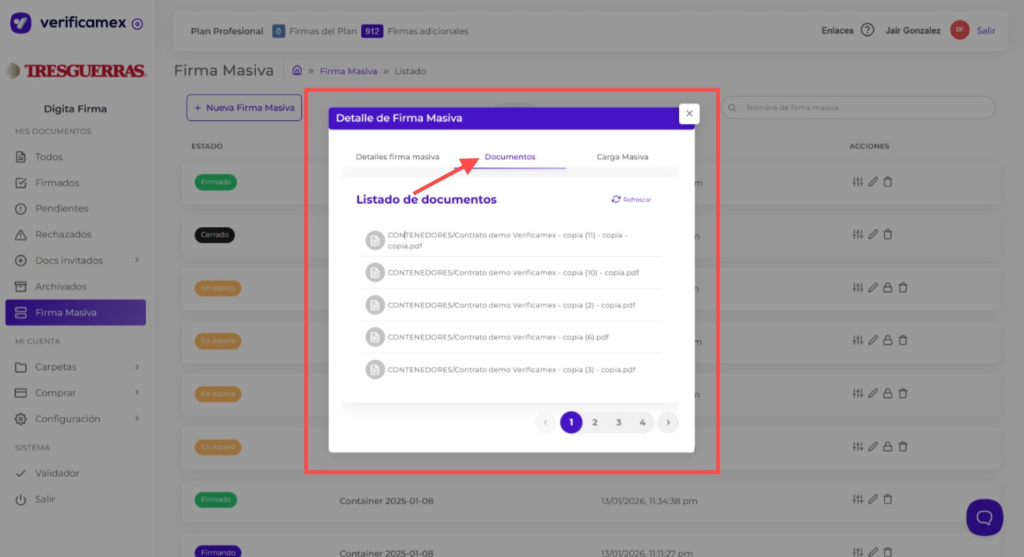
Para que puedas llevar un mejor control de todos tus documentos, Verificamex Firma cuenta con un apartado dedicado de “Documentos” donde encontrarás una visualización completa del listado de todos los documentos que has cargado y firmado en la plataforma.
Esta funcionalidad te permite tener un registro centralizado y accesible en cualquier momento, facilitando la búsqueda, consulta y gestión de tus archivos firmados.
Monitoreo de carga masiva
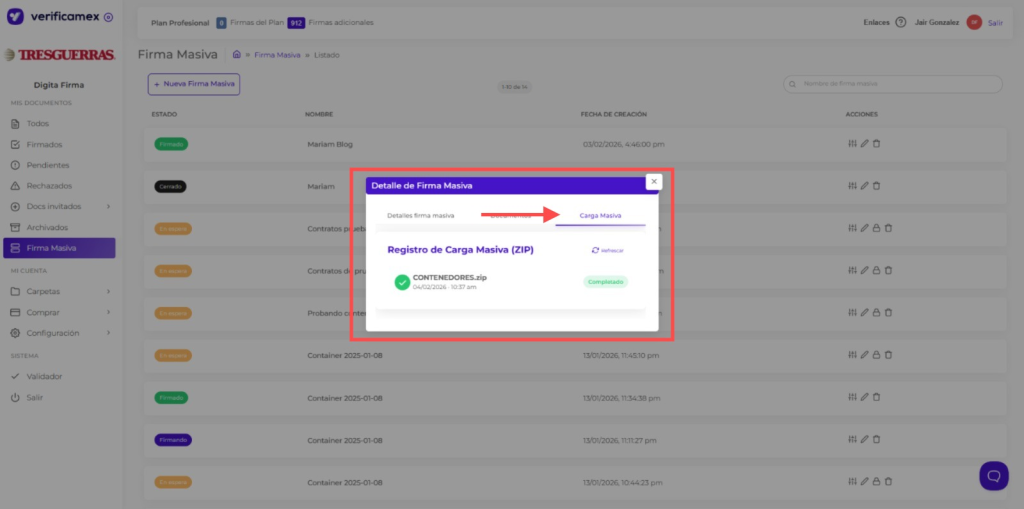
En la sección de “Carga Masiva” podrás visualizar en tiempo real el estatus de la carga de tu carpeta ZIP. El sistema te mostrará si tus documentos se encuentran:
- Cargando: Proceso de subida y extracción de archivos en curso
- Completada: Documentos procesados exitosamente y listos para el proceso de firma
Esto te permite tener visibilidad total del proceso y saber exactamente cuándo tus documentos están listos para continuar con el flujo de firma.
Casos de uso reales
Despachos legales: Firma de 100+ contratos de arrendamiento, compraventa o prestación de servicios en minutos en lugar de horas.
Peritos: Validación masiva de dictámenes técnicos, avalúos y reportes periciales sin procesar cada documento individualmente.
Contadores: Firma de estados financieros, declaraciones y reportes contables para múltiples clientes en un solo proceso.
Notarías: Procesamiento eficiente de escrituras, poderes notariales y documentos que requieren validación legal.
Preguntas frecuentes
¿Cuántos documentos puedo firmar a la vez?
No hay límite. Puedes cargar desde 1 hasta cientos de documentos en un solo contenedor de Firma Masiva.
¿Qué formato deben tener mis documentos?
Los documentos deben estar en formato PDF para poder ser procesados por el sistema.
¿Puedo cancelar una firma masiva después de cerrarla?
No, una vez cerrado el contenedor no se pueden hacer modificaciones. Por eso es importante revisar cuidadosamente todos los detalles antes de cerrar.
¿Se genera la constancia NOM-151 para cada documento?
Sí, cada documento firmado cuenta con su propia constancia de conservación conforme a la NOM-151.
Conclusión
La función de Firma Masiva de Verificamex revoluciona la forma en que gestionas la firma de múltiples documentos. Ya no necesitas firmar uno por uno ni desarrollar integraciones complejas: con solo 11 pasos sencillos, puedes procesar decenas o cientos de documentos de manera eficiente y segura.
Si eres abogado tramitando contratos, perito elaborando dictámenes o contador procesando estados financieros, esta herramienta te ahorrará horas de trabajo y te dará el control total sobre tus procesos de firma.
Comienza a usar Firma Masiva hoy
¿Listo para transformar tu proceso de firma electrónica?
👉 Accede a tu cuenta de Verificamex Firma
👉 ¿Aún no tienes cuenta? Regístrate gratis aquí
📞 ¿Necesitas ayuda? Contáctanos y con gusto te asesoramos